
Ubuntu/Debian系统中 Linux服务器的初步配置流程
2025-11-03 02:00:50阅读量:14 字体:大 中 小
本文记录配置Linux服务器的初步流程,也就是系统安装完成后,下一步要做的事情。这主要是我自己的总结和备忘,假如有遗漏,欢迎大家补充。
下面的操作针对Debian/Ubuntu系统,其他Linux系统也类似,就是部分命令稍有不同。

第一步:root用户登录
首先,使用root用户登录远程主机(假定IP地址是128.199.209.242)。
ssh root@128.199.209.242这时,命令行会出现警告,表示这是一个新的地址,存在安全风险。键入yes,表示接受。然后,就应该可以顺利登入远程主机。
接着,修改root用户的密码。
passwd
第二步:新建用户
首先,添加一个用户组(这里假定为admin用户组)。
addgroup admin然后,添加一个新用户(假定为bill)。
useradd -d /home/bill -s /bin/bash -m bill 上面命令中,参数d指定用户的主目录,参数s指定用户的shell,参数m表示假如该目录不存在,则创建该目录。
接着,设置新用户的密码。
passwd bill 将新用户(bill)添加到用户组(admin)。
usermod -a -G admin bill 接着,为新用户设定sudo权限。
visudovisudo命令会打开sudo设置文件/etc/sudoers,找到下面这一行。
rootALL=(ALL:ALL) ALL在这一行的下面,再添加一行。
rootALL=(ALL:ALL) ALLbillALL=(ALL) NOPASSWD: ALL上面的NOPASSWD表示,切换sudo的时候,不需要输入密码,我喜欢这样比较省事。假如出于安全考虑,也可以强制要求输入密码。
rootALL=(ALL:ALL) ALLbillALL=(ALL:ALL) ALL然后,先退出root用户的登录,再用新用户的身份登录,检查到这一步为止,是否一切正常。
exitssh bill@128.199.209.242
第三步:SSH设置
首先,确定本机有SSH公钥(一般是文件~/.ssh/id_rsa.pub),假如没有的话,使用ssh-keygen命令生成一个(可参考我写的SSH教程)。
在本机上另开一个shell窗口,将本机的公钥拷贝到服务器的authorized_keys文件。
cat ~/.ssh/id_rsa.pub | ssh bill@128.199.209.242 ’mkdir -p .ssh && cat - >> ~/.ssh/authorized_keys’# 或者在服务器端,运行下面命令echo "ssh-rsa [your public key]" > ~/.ssh/authorized_keys然后,进入服务器,编辑SSH配置文件/etc/ssh/sshd_config。
sudo cp /etc/ssh/sshd_config ~sudo nano /etc/ssh/sshd_config在配置文件中,将SSH的默认端口22改掉,可以改成从1025到65536之间的任意一个整数(这里假定为25000)。
Port 25000然后,检查几个设置是否设成下面这样,确保去除前面的#号。
Protocol 2PermitRootLogin noPermitEmptyPasswords noPasswordAuthentication noRSAAuthentication yesPubkeyAuthentication yesAuthorizedKeysFile .ssh/authorized_keysUseDNS no
上面主要是禁止root用户登录,以及禁止用密码方式登录。
接着,在配置文件的末尾,指定允许登陆的用户。
AllowUsers bill
保存后,退出文件编辑。
接着,改变authorized_keys文件的权限。
sudo chmod 600 ~/.ssh/authorized_keys && chmod 700 ~/.ssh/然后,重启SSHD。
sudo service ssh restart# 或者sudo /etc/init.d/ssh restart下面的一步是可选的。在本机~/.ssh文件夹下创建config文件,内容如下。
Host s1HostName 128.199.209.242User billPort 25000最后,在本机另开一个shell窗口,测试SSH能否顺利登录。
ssh s1
第四步:运行环境配置
首先,检查服务器的区域设置。
locale假如结果不是en_US.UTF-8,建议都设成它。
sudo locale-gen en_US en_US.UTF-8 en_CA.UTF-8sudo dpkg-reconfigure locales然后,更新软件。
sudo apt-get updatesudo apt-get upgrade
最后,再根据需要,做一些安全设置,比如搭建防火墙,关闭HTTP、HTTPs、SSH以外的端口,这里就不一一介绍了,谢谢阅读,希望能帮到大家,请继续关注脚本之家,我们会努力分享更多优秀的文章。
免责声明:
本文《Ubuntu/Debian系统中 Linux服务器的初步配置流程》版权归原作者所有,内容不代表本站立场!
如本文内容影响到您的合法权益(含文章中内容、图片等),请及时联系本站,我们会及时删除处理。
推荐阅读
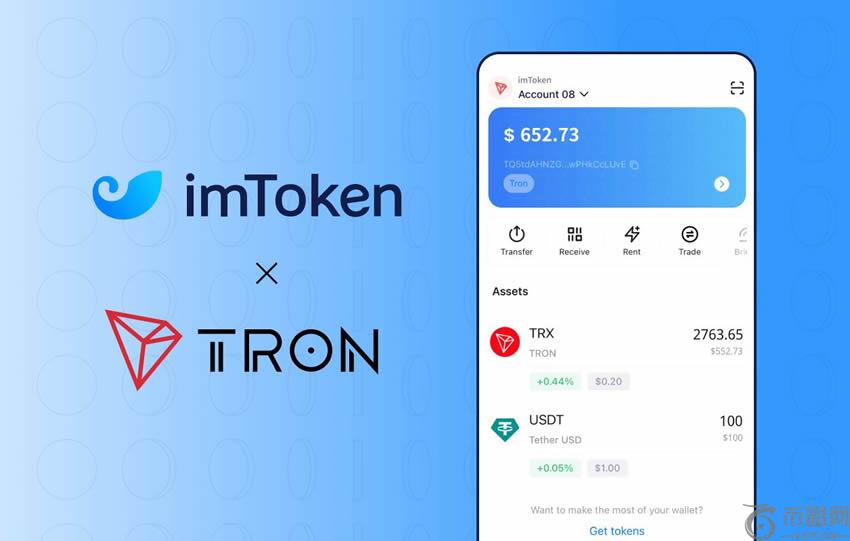
如何一键降低TRON转账手续费?imKey钱包一键租赁能量转账USDT教程
目录imKey用户如何一键操作租赁能量转账USDT?准备工作操作步骤常见问题如何确保账户能正常支付 TRX 租赁能量?为什么能量租赁交易失败?能量到账延迟怎么办?在 TRON 网络上,每次转账 TRC...
阅读: 250

什么是Ledger Stax 钱包?功能有哪些?使用步骤教学
目录什么是Ledger Stax 硬件钱包?Ledger Stax 的主要功能有哪些?Ledger Stax 上的「Clear Signing」是什么?如何开始使用Ledger Stax 钱包应用程序...
阅读: 247
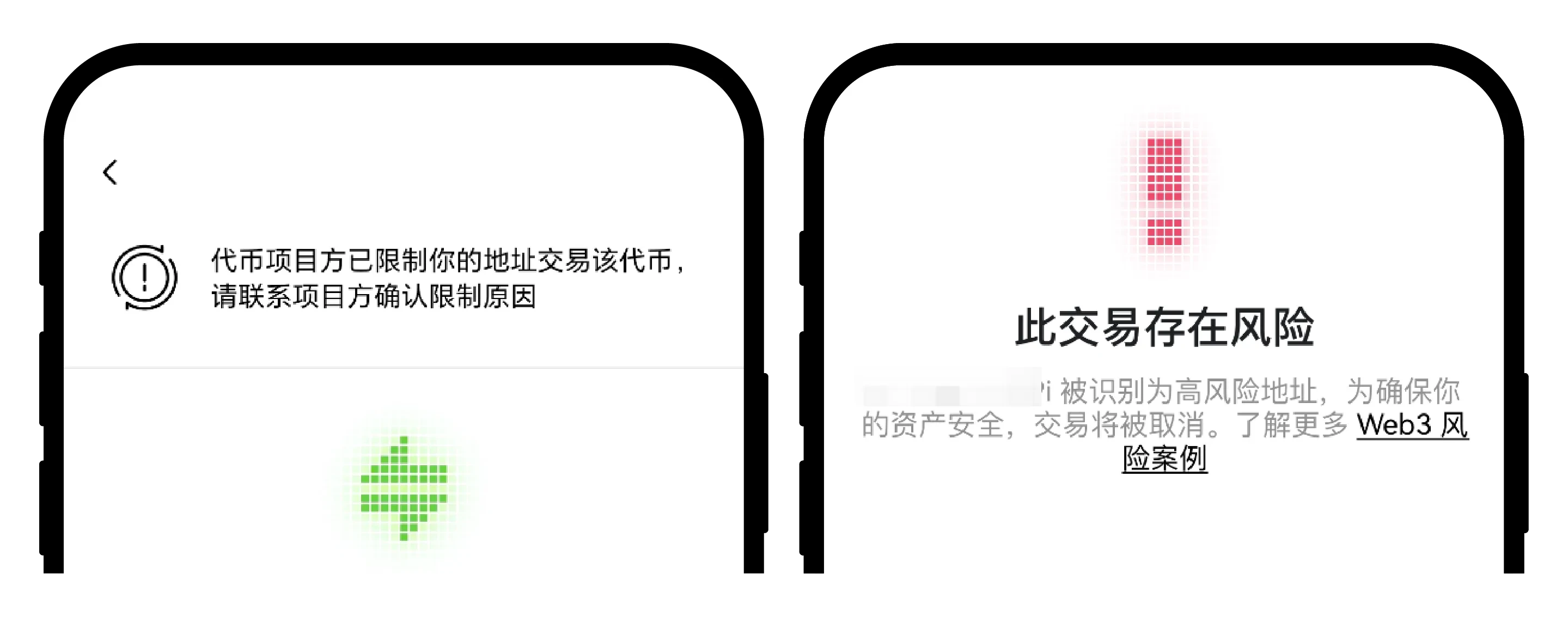
OE DEX使用Web3钱包交易失败的原因是什么?DEX交易失败原因及处理方法
目录无法发起交易1. 交易地址或代币可能存在风险2. 无流动性3. 手续费不足4.钱包余额不足5. SOL 租金不足交易失败1. 交易处于执行中的状态2. 滑点设置低交易失败后还需要支付网络费用吗?在...
阅读: 263
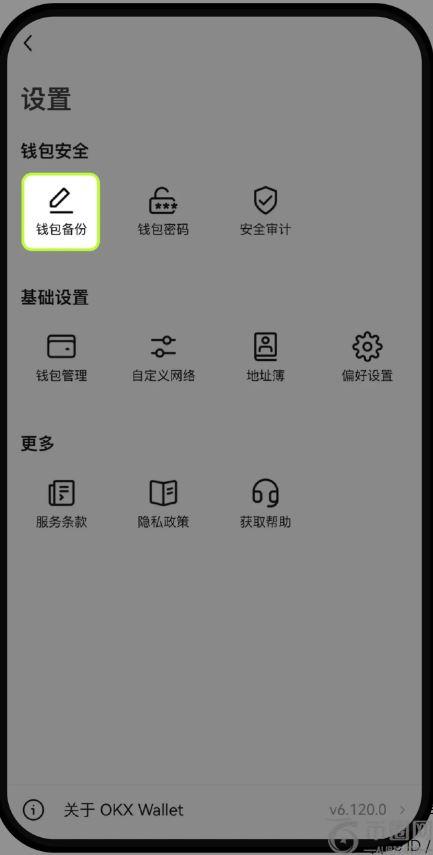
OE钱包如何备份助记词或私钥 ?OE钱包备份助记词或私钥的操作方式
目录钱包备份方式一:云端备份(通过iCloud / Google Drive /Huawei Cloud 备份钱包)方式二:物理方式私钥备份助记词和私钥是找回Web3 钱包的唯一凭证。如果未备份且遗忘...
阅读: 261

okx钱包助记词和私钥是什么?为何重要?忘记后如何找回?
目录私钥是什么助记词是什么如何在OKX Wallet 使用私钥和助记词为什么要备份 Web3 钱包助记词和私钥如何导入钱包助记词或私钥重置钱包密码助记词和私钥为什么如此重要助记词和私钥备份注意事项常见...
阅读: 241
OE钱包转账手续费是什么?如果不足怎么办?如何补充?
目录什么是转账手续费提币需要多少手续费转账时页面提示手续费不足”如何补充手续费方式一:钱包收币方式二:交易所提币常见问题Web3 钱包转账所消耗的网络费用是用对应网络的主网币来支付的,例如...
阅读: 246
什么是Infinex?一文了解Infinex账户创建、奖励及风险
目录什么是 Infinex?我能用 Infinex 做什么?Infinex 账户说明如何创建 Infinex 账户什么是 Infinex 赞助人?如何获得 Infinex 奖励Infinex 是否接受...
阅读: 262

小白科普买币能直接到Web3钱包里吗?安全吗?
目录买币能直接到Web3钱包里吗?买币直接到Web3钱包里安全吗?Web3钱包怎么出金?Web3钱包随着技术的发展,逐渐在市场展露头角,从资产存储工具转变为去中心化多链网络中身份和资产管理的中心枢纽。...
阅读: 246
okpay钱包如何补充手续费?有哪些方法?一文详解
目录什么是转账手续费提币需要多少手续费如何通过收币方式为钱包补充手续费如何通过交易所提币快捷补充钱包手续费当您从钱包向交易所或其他钱包发起转账时,矿工需要把交易打包并放上区块链,才能使交易完成。这个过...
阅读: 252
Trezor与Ledger钱包对比:您应该选择哪款硬件钱包?
目录Trezor与Ledger硬件钱包:主要区别Trezor与Ledger硬件钱包:安全性Trezor硬件钱包Ledger硬件钱包Ledger与Trezor:哪个安全性更高?Trezor与Ledger...
阅读: 215
猜你喜欢

虚拟币账户在哪申请注册?虚拟币平台简介及创建账户教学2025版
2025-10-29

DeriW是什么交易所?一文详解零费率合约交易所DeriW
2025-10-29

在OKX买币的限额是多少?欧亿交易所买币每日最高/最低限额介绍
2025-10-29
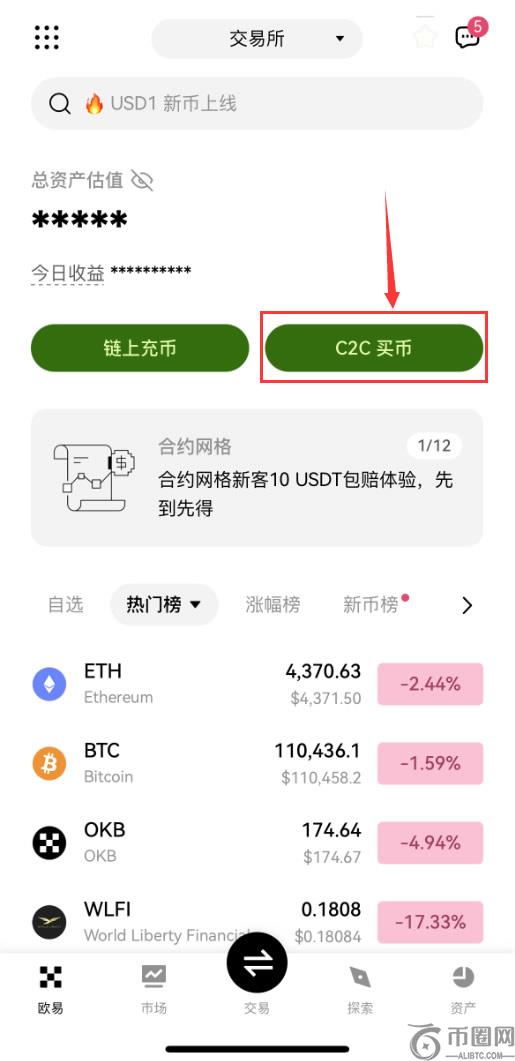
如何在殴易C2C交易中使用拉黑功能?(拉黑/解除拉黑操作步骤)
2025-10-29

币圈交易所的交易量怎么查看?查看币圈各平台交易量的常用方法
2025-10-29
C2C交易如何查询微信/支付宝实名教程
2025-10-29
币安手机APP注册和C2C购买加密货币操作流程
2025-10-29
欧易OKX如何筛选冻结赔付商家?欧易筛选冻结赔付商家步骤教程
2025-10-29