
在ubuntu桌面配置一个网络打印机和扫描仪的方法
2025-11-03 01:57:56阅读量:12 字体:大 中 小
在之前的文章中, 我们讨论过如何在Linux服务器安装各种各样的打印机(当然也包括网络扫描仪)。今天我们将来处理另一端:如何通过桌面客户端来访问网络打印机/扫描仪。
网络环境
在这个安装教程中,我们的服务器(Debian Wheezy 7.2版本)的IP地址是192.168.0.10,我们的客户端(Ubuntu 12.04版本)的IP地址是192.168.0.105.注意这两台机器是在同一个网段(192.168.0.0/24).假如我们想允许打印机访问其它网段,我们需要在服务器上修改cupsd.conf文件的以下部分:
(在上述例子中,我们授予打印机从本地或者任何系统能够访问打印机,这些系统的IPv4地址以XXX.YYY.ZZZ开始。
为了验证哪些打印机可以在我们的服务器上适用,我们也可以在服务器上使用lpstat命令,或者浏览网页https://192.168.0.10:631/printers page.
root@debian:~# lpstat -a
EPSON_Stylus_CX3900 accepting requests since Mon 18 Aug 2014 10:49:33 AM WARSTPDF accepting requests since Mon 06 May 2013 04:46:11 PM WARSTSamsungML1640Series accepting requests since Wed 13 Aug 2014 10:13:47 PM WARST
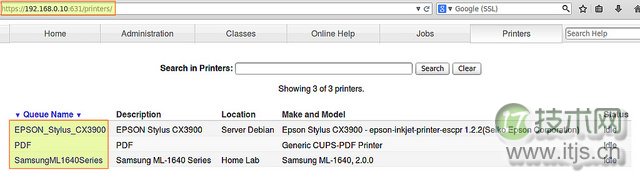
在Ubuntu桌面安装网络打印机
在我们的Ubuntu 12.04的客户端,我们将打开"Printing"菜单(Dash -> Printing).你会注意到在其它发行版中,这个名字也许会有一点差别(例如会叫做"Printers" 或者 "Print & Fax"):
还没有打印机添加到我们的客户端:
下面是在Ubuntu桌面客户端安装一台网络打印机的一些步骤。
1) “Add”按钮将弹出 "New Printer" 菜单。我们将选择"Network printer" -> "Find Network Printer"并输入我们服务器的IP地址,接着点击"Find":
2) 在最下面我们将会看到可使用的打印机的名称。我们来选择这台三星打印机并按"Forward":
3) 我们将会被要求填写一些关于我们打印机的信息。当我们输入完成时,将点击 "Apply"按钮。
4) 我们接下来将被询问是否打印一张测试页。让我们点击"Print test page"吧:
这个打印任务将被创建为本地id 2:
5)适用我们服务器上的CUPS网络借口,我们可以观察到打印任务已经提交成功了(打印机 -> SamsungML1640系列 -> 显示完成任务):
我们也可以通过在打印机服务器上运行以下命令显示同样信息:
root@debian:~# cat /var/log/cups/page_log | grep -i samsung
SamsungML1640Series root 27 [13/Aug/2014:22:15:34 -0300] 1 1 - localhost Test Page - -SamsungML1640Series gacanepa 28 [18/Aug/2014:11:28:50 -0300] 1 1 - 192.168.0.105 Test Page - -SamsungML1640Series gacanepa 29 [18/Aug/2014:11:45:57 -0300] 1 1 - 192.168.0.105 Test Page - -
这个page_log日志显示每一页被打印过的信息,只包括哪些用户发送这些打印任务,打印日期&时间,以及客户端的IPv4地址。
要安装Epson喷墨和PDF打印机,我们只需重复第1-5的步骤即可,并每一次选择左边的打印队列。例如,在下图中选择PDF打印机:
然而,请注意到根据CUPS-PDF 文档中,根据默认:
PDF文件将会被放置在打印作业的所有者命名的子目录内。在这个案例中,打印作业的所有者不能被识别(i.e.不会存在服务器中)输出的内容被放置在匿名操作的文件中。
这些默认的文件夹可以通过改变在/etc/cups/cups-pdf目录中的Out值和AnonDirName变量来修改。这里,${HOME}被扩展到用户的家目录中:
Out ${HOME}/PDFAnonDirName /var/spool/cups-pdf/ANONYMOUS
网络打印实例
实例 #1
从Ubuntu12.04中打印,通常在本地用gacanepa(具有相同名字存在打印机服务器上)。
打印到PDF打印机之后,让我们来检查打印机服务器上的/home/gacanepa/PDF目录下的内容:
root@debian:~# ls -l /home/gacanepa/PDF
total 368-rw------- 1 gacanepa gacanepa 279176 Aug 18 13:49 Test_Page.pdf-rw------- 1 gacanepa gacanepa 7994 Aug 18 13:50 Untitled1.pdf-rw------- 1 gacanepa gacanepa 74911 Aug 18 14:36 Welcome_to_Conference_-_Thomas_S__Monson.pdf
这个PDF文件被创建时的,权限已经设置为600(-rw-------),这意味着只有打印任务的所有者(在这个例子中是gacanepa )可以访问它们。我们可以通过修改the /etc/cups/cups-pdf.conf文件UserUMask变量的值来改变这种行为。例如,0033的umask值将可以使PDF打印者以及其它所有者拥有创建文件的权限,但是只读权限也会赋予给其它所有者。
root@debian:~# grep -i UserUMask /etc/cups/cups-pdf.conf
### Key: UserUMaskUserUMask 0033
对于那些不熟悉umask(有名用户文件创建模式掩码),它作为一组可以用于控制那些为新文件创建时修改默认权限。给予特定的umask值,在计算最终文件的许可权限时,在文件基本权限(0666)和umask的单项按位补码之间进行按位布尔 AND 运算。因此,假如设置一个umask值为0033,那么新文件默认的权限将不是(0033)AND 0666 = 644的值(文件拥有者具有读/写/执行的权限,其他人拥有只读权限)。
实例 #2
在Ubuntu12.04执行打印,本地登录用户为jdoe(同样的帐号名称但是服务器上是不存在的)。
root@debian:~# ls -l /var/spool/cups-pdf/ANONYMOUS
total 5428-rw-rw-rw- 1 nobody nogroup 5543070 Aug 18 15:57 Linux_-_Wikipedia__the_free_encyclopedia.pdf
这个PDF被创建时赋予的权限是666(-rw-rw-rw-),这意味着每个人都可以访问它们。我们可以通过编辑在/etc/cups/cups-pdf.conf文件中的AnonUMask值来改变这种行为。
在这一点上,你也许会疑惑:为什么同样安装一台网络打印机,大多数(当然不是全部)当前的Linux桌面发行版都会内置一个"打印到文件"的功能来允许用户动态创建PDF文件?
使用一台网络PDF打印机有以下好处:
一个网络打印机(任何类型的)允许你直接从命令行直接打印,无需首先打开文件。
在其它操作系统上安装一个网络客户端,一个PDF网络打印机备件,于是系统管理员不必再单独需要安装PDF创建者实用程序(也避免了最终用户安装这些工具存在的风险)。
网络PDF打印机允许通过配置权限直接打印一个网络共享,如我们所见的例子。
在Ubuntu桌面安装一个网络扫描仪
这里是通过Ubuntu桌面客户端安装和访问一台网络扫描仪的一些步骤。假设网络扫描仪服务器已经启动并运行所述here.
1)让我们第一步来检查在我们的Ubuntu客户端主机上是否存在一台可用的扫描仪。没有先前的安装,你将会看到信息提示"没有识别到扫描仪." $ scanimage -L
2) 现在我们需要启用saned进程,用来预装Ubuntu桌面。要启用它,我们需要编辑/etc/default/saned文件,并设置RUN变量为yes:
$ sudo vim /etc/default/saned
# Set to yes to start sanedRUN=yes
3) 让我们编辑/etc/sane.d/net.conf文件,并在扫描仪安装后添加服务器IP地址:
4) 重启saned进程:
$ sudo service saned restart
5) 现在让我们来看看扫描仪是否可用:
现在我们可以打开"Simple Scan"(或者其它扫描工具)并开始扫描文件。我们可以旋转,修剪,和保存生成的图片:
总结
拥有一或多台网络打印机或扫描仪在任何办公和家庭网络中都是非常方便适用的,并同时提供了许多好处。例举如下:
多用户(从不同的平台/地方)都能够向打印机发送打印作业的队列。
由于硬件共享达到了节约成本和维护的作用。
我希望该文可以帮助你更充分地利用这些有点。
免责声明:
本文《在ubuntu桌面配置一个网络打印机和扫描仪的方法》版权归原作者所有,内容不代表本站立场!
如本文内容影响到您的合法权益(含文章中内容、图片等),请及时联系本站,我们会及时删除处理。
推荐阅读
币安钱包上线网页版:享受更智能、更快捷的交易体验
目录什么是安全自动签名 (SAS)?安全自动签名 (SAS) 授权和工作阶段过期是如何运作的?我可以在币安钱包 (网页版) 上购买加密资产吗?币安钱包 (网页版) 支持哪些区块链?使用币安钱包 (We...
阅读: 243
比特币钱包安全:休眠钱包与量子计算如何计算未来?一文分析
目录理解比特币钱包与休眠钱包为什么休眠比特币钱包正在重新激活?比特币钱包面临的量子计算威胁量子计算如何影响比特币量子风险的时间表目标冻结比特币钱包的诈 骗如何保护您的比特币钱包机构采用及其对比特币钱包...
阅读: 223
币安入金教学2025.8.22:信用卡、Apple Pay、C2C、虚拟货币钱包入金图文方法
目录在介绍币安入金买币之前,我们给大家先介绍下国内使用最多的加密货币交易所,这样可以帮助大家有更好的选择!币安交易所入金前准备1.C2C交易入金– 适合想法币大额入金、不怕麻烦的人2. A...
阅读: 269
KuCoin交易所怎么样?安全吗?合法吗?KuCoin功能、手续费介绍
目录国内使用最多的加密货币交易所排名KuCoin 交易所是什么?交易所基础信息KuCoin 交易所优缺点KuCoin 交易所安全性如何?是诈 骗吗?是否有倒闭风险?1.暂未获得任何金融监管2. 有公开...
阅读: 249
币安出金安全吗?币安美元电汇、钱包转帐、购买虚拟卡、C2C法币提现教学
目录币安交易所出金前准备1. C2C出金—— 适合想直接转换法币、时间很多的人2. 加密货币出金—— 适合新手、老手、懒人AKA所有人3. 美元电汇出金...
阅读: 228

2025最新欧亿交易所攻略:ok交易所简单赚币操作教学
目录OKX 简单赚币是什么?OKX 简单赚币「活期」与「定期」的差别?简单赚币还有什么特别的奖励?OKX 简单赚币操作教学?OKX 简单赚币步骤一:进入简单赚币页面OKX 简单赚币步骤二:选择要申购的...
阅读: 244

币安支付:可以使用加密货币购买可乐或其他商品了? 怎么买?
目录要点用稳定币买可乐如何使用币安支付不止稳定币 – BTC、ETH 与 BNB 皆可支付不止可乐出行,就用币安支付币安支付,宠物无忧时尚宣言·巴黎春天百货篇环球旅行&mid...
阅读: 227
OKX欧易交易所怎么样?安全吗?合法吗?OKX功能、手续费真实测评
目录欧易交易所官方地址国内使用最多的加密货币交易所OKX 欧易交易所是什么?交易所基础信息OKX 欧易交易所优缺点OKX 欧易交易所安全吗?是诈 骗黑平台吗?没有细节的万全基金获得的监管有进展也有失败...
阅读: 269
Gate.io怎么样?芝麻开门交易所安全吗?合法吗?Gate.io官网APP下载
目录国内最受欢迎的加密货币交易所Gate.io 芝麻开门交易所是什么?芝麻开门交易所基础信息Gate.io 优缺点Gate.io 交易所安全吗?是诈 骗黑平台吗?1. Gate SAFU 用户安全资产...
阅读: 236
国内用户怎么用支付宝购买USDT?(欧易交易所为例)
在国内想用支付宝买USDT,方法有,但一定要注意这些细节,否则可能钱没了,币也没了。HXZ北海亭 - 区块链数字货币实时行情平台首先,我们要提醒一下大家。在国内支付宝和微信官方并不直接支持数字货币的交...
阅读: 254
猜你喜欢
OE DEX使用Web3钱包交易失败的原因是什么?DEX交易失败原因及处理方法
2025-10-29
OE钱包如何备份助记词或私钥 ?OE钱包备份助记词或私钥的操作方式
2025-10-29

okx钱包助记词和私钥是什么?为何重要?忘记后如何找回?
2025-10-29
OE钱包转账手续费是什么?如果不足怎么办?如何补充?
2025-10-29
什么是Infinex?一文了解Infinex账户创建、奖励及风险
2025-10-29

小白科普买币能直接到Web3钱包里吗?安全吗?
2025-10-29
okpay钱包如何补充手续费?有哪些方法?一文详解
2025-10-29

Trezor与Ledger钱包对比:您应该选择哪款硬件钱包?
2025-10-29
币安钱包上线网页版:享受更智能、更快捷的交易体验
2025-10-29
比特币钱包安全:休眠钱包与量子计算如何计算未来?一文分析
2025-10-29